
Patreon är en medlemsbaserad plattform som tillåter innehållsskapare att få kontakt med sina fans och följare genom att tillhandahålla exklusivt innehåll till sina supportrar. Det tillåter kreatörer att få en återkommande inkomst från sina följare, i utbyte mot exklusivt innehåll och förmåner.
En av de typer av innehåll som skapare kan erbjuda på Patreon är videoinnehåll. Videoinnehåll på Patreon kan innehålla bakom-kulisserna-filmer, exklusiva handledningar och till och med hela videoserier som inte är tillgängliga någon annanstans. Patreon-videor kan nås av supportrar som har prenumererat på skaparens Patreon-konto.
Ibland är det svårt för användare att ladda ner en Patreon-video om skaparen inte tillåter det, så i den här artikeln kommer vi att visa dig flera sätt att ladda ner Patreon-videor genom att använda ett webbläsartillägg, programvara för videonedladdning eller en skärminspelare .

Det finns flera anledningar till varför du kanske vill ladda ner Patreon-videor, inklusive:
Mycket omvandlare är ett mångsidigt verktyg designat för att ladda ner och konvertera videor från ett brett utbud av plattformar, inklusive Patreon. Med Meget Converter kan användare spara och konvertera Patreon-videor för offlinevisning i olika format och kvaliteter. Det är perfekt för innehållsskapare, utbildare och fans som vill komma åt sina favoritfilmer från Patreon offline.
Här är stegen för att ladda ner och konvertera Patreon-videor med Meget converter:
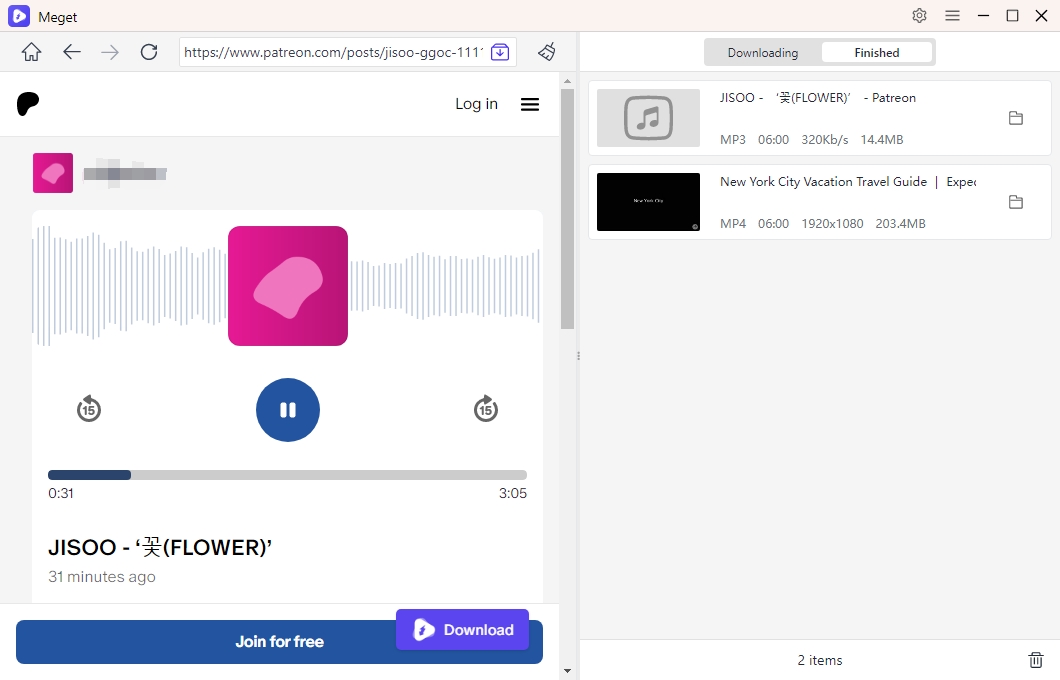
Ett av de enklaste sätten att ladda ner Patreon-videor är att använda en webbläsartillägg. Dessa tillägg är tillgängliga gratis och kan upptäcka och ladda ner videofiler från webbplatser som Patreon. En av de populära tilläggen är Patreon Downloader för Chrome. Patreon Downloader kommer att ladda ner tre filer samtidigt för att undvika nedladdningar från timeout. Även om Patreon Downloader-fönstret är stängt kommer nedladdningarna fortfarande att fortsätta.
Låt oss kolla hur man laddar ner Patreon-videor med Patreon Downloader:

Om du inte kan ladda ner en video från Patreon med ett webbläsartillägg kan du använda en skärminspelare för att spela in videon från din skärm, som t.ex. Snagit , som låter dig snabbt spela in Patreon-videor och spara inspelade videofiler som en mp4 eller animerad GIF genom dessa steg:
Steg 1 : Öppna fönstret Snagit Capture, välj fliken Video och klicka på Capture-knappen.

Steg 2 : Det orangea hårkorset blir synligt. För att spela in en specifik region på skärmen, klicka och dra den; för att spela in hela skärmen, klicka på alternativet Helskärm.

Steg 3 : Verktygsfältet för att spela in videor visas. Du kan börja spela in genom att klicka på knappen Spela in; om du vill pausa inspelningen, klicka på Paus-knappen; och om du vill stoppa inspelningen klickar du på knappen Stopp.

Det är dock viktigt att komma ihåg att webbläsartillägg och skärminspelning kan resultera i en video av lägre kvalitet, särskilt om originalvideon är av hög kvalitet. Om du vill ladda ner Patreon-videor i hög 8K/4K/Full HD-kvalitet, VidJuice UniTube är den bästa programvaran för nedladdning av videor för dig eftersom den erbjuder ett brett utbud av funktioner som gör det enkelt och bekvämt att ladda ner videor från Patreon. UniTube stöder batchnedladdning av premium- eller betalvideor med sin onlinefunktion från de flesta populära webbplatser, inklusive Patreon, Udemy, Domestika, etc. Du kan spara dina videor på dina Win-, Mac- och Android-enheter och titta var som helst, när som helst.
Ladda ner Patreon-videor med VidJuice UniTube genom att följa dessa steg:
Steg 1 : Om du inte har VidJuice UniTube bör du ladda ner, installera och aktivera den.
Steg 2 : Öppna VidJuice UniTube online inbyggda webbläsare, besök sedan Patreons officiella webbplats och logga in med ditt konto.

Steg 3 : Hitta en Patreon-video och spela upp den, klicka sedan på knappen "Ladda ner" för att lägga till den i VidJuice UniTubes nedladdningslista.

Steg 4 : För att kontrollera din nedladdade Patreon-video måste du gå tillbaka till "nedladdningsprogrammet".

Steg 5 : Du kan hitta den nedladdade Patreon-videon under mappen "Finished", öppna den och titta offline.

Efter att ha experimenterat med olika metoder och lösningar har vi kommit fram till att VidJuice UniTube är det enklaste och mest praktiska sättet att ladda ner Patreon-filmer. Jämfört med alla andra Patreons nedladdningslösningar, VidJuice UniTube erbjuder ett antal distinkta egenskaper som gör det till ett mycket effektivt men ändå användarvänligt verktyg. Ladda ner och prova gratis!
