
Inspect Element är ett verktyg som låter dig se och redigera en webbplats HTML-, CSS- och JavaScript-kod. Inspect Element är främst utformat för webbutvecklare, men det kan också användas för att hitta videons HTML-kod på en sida och ladda ner videon. I den här artikeln ger vi dig några förslag på hur du laddar ner videor från webbplatser med hjälp av inspect element.

Att använda Inspect Element kan verka skrämmande till en början, särskilt om du är nybörjare inom webbutveckling och programmering. Men med lite övning kan det bli ett värdefullt och användbart verktyg för att hitta och ladda ner videor.
Här är stegen för att hitta en video med hjälp av Inspect Element:
Steg 1 Öppna webbsidan. Öppna webbsidan som innehåller videon du vill hitta. Högerklicka och granska. Högerklicka på videon och välj " Inspektera ” eller ” Inspektera element ” från rullgardinsmenyn. Detta öppnar verktyget Inspektera element.

Steg 2 I HTML-koden, välj " Nätverk ”-fliken.

Steg 3 När du har tryckt på uppspelningsknappen på videon, gå till “ Nätverk ” för att hitta URL:en till videofilen.

Steg 4 För att spara videon på din dator, högerklicka på videon efter att du har spelat upp den och välj " Spara video som ” från menyn.

Precis som med alla verktyg finns det fördelar och nackdelar med att använda Inspect Element. Här är några för- och nackdelar med att använda Inspect Element för att ladda ner videor:
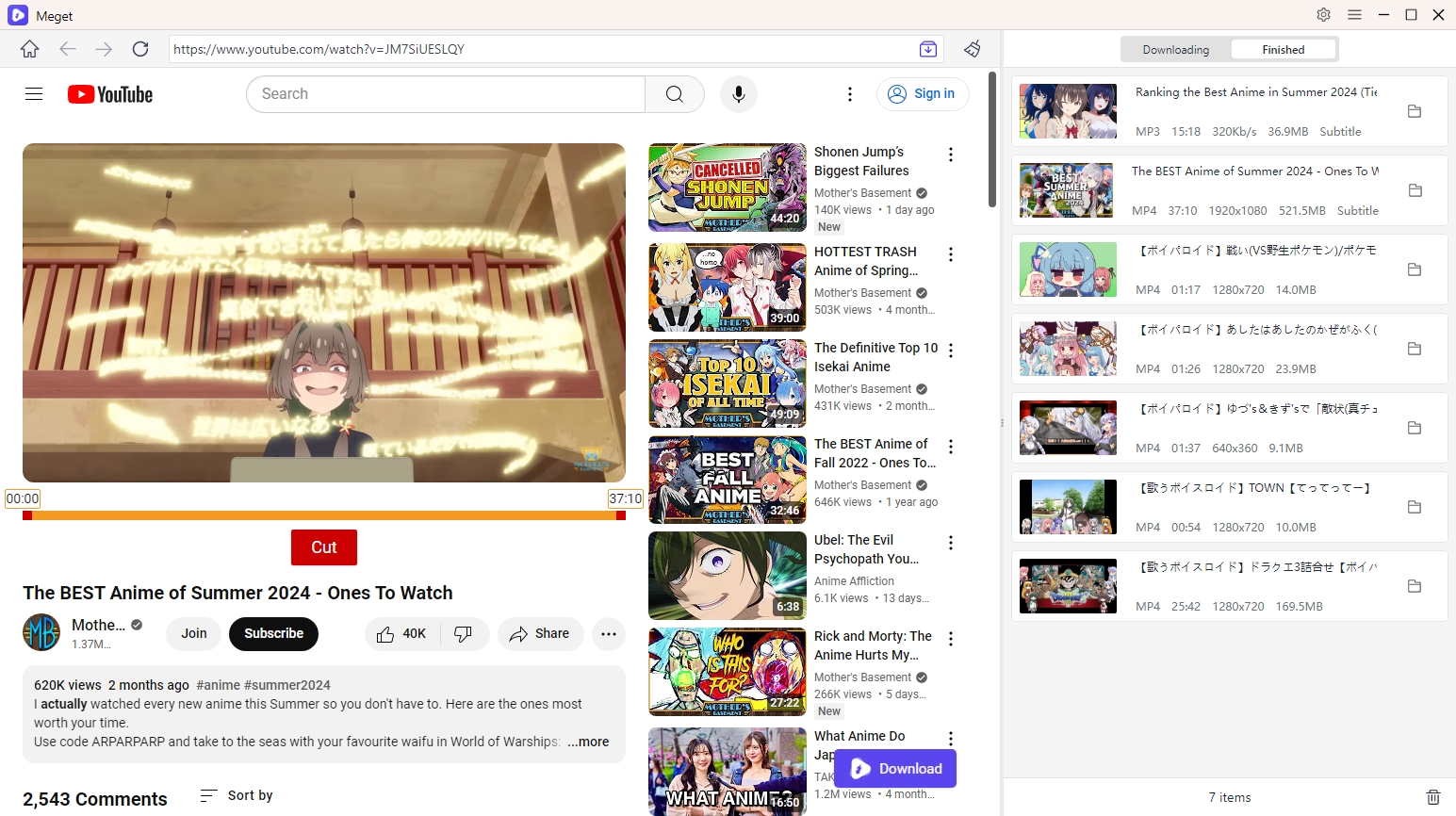
Användning Mycket Konverteraren för batchnedladdning och konvertering av videor erbjuder en enklare och effektivare lösning jämfört med den manuella metoden att använda Inspect Element. Med Megaget kan du undvika den tråkiga uppgiften att hitta video-URL:er via webbläsarens utvecklingsverktyg och istället effektivisera processen genom att direkt mata in videolänken i programvaran. Detta sparar inte bara tid utan eliminerar också risken för fel som kan uppstå vid manuell extrahering av videokällor.
Processen att använda Inspect Element för att ladda ner videor är tidskrävande, och det finns ingen garanti för att den video eller det videoformat du behöver kommer att laddas ner korrekt. VidJuice UniTube Videonedladdaren är ett utmärkt val om du ofta behöver ladda ner videor. Med VidJuice UniTube kan du enkelt ladda ner videor från över 10 000 webbplatser med ett enda klick. Samla bara in och klistra in videoadresserna du vill ladda ner, så börjar VidJuice UniTube automatiskt ladda ner alla videor åt dig.
För att komma igång med VidJuice UniTube, låt oss först lära oss om dess huvudfunktioner:

Härnäst ska vi titta på hur man använder VidJuice UniTube för att spara videor på din enhet.
Ladda ner video med URL
För att ladda ner en video, hitta bara videon du vill spara och kopiera dess webbadress, öppna sedan VidJuice UniTube-nedladdaren och klicka på “ Klistra in URL ", och UniTube börjar ladda ner om några sekunder.

Ladda ner flera videor
VidJuice UniTube stöder nedladdning av flera videor samtidigt. Du kan klistra in alla video-URL:er efter att ha klickat på "Flera URL:er", så hjälper UniTube till att ladda ner alla valda videor.

Ladda ner en kanal eller spellista
VidJuice UniTube stöder nedladdning av en hel lista, du kan också välja flera videor att ladda ner i en spellista. Klistra bara in en kanal- eller spelliste-URL efter att du klickat på " Spellista ", och UniTube laddar ner alla videor åt dig.

Ladda ner livestreamade videor
Med VidJuice UniTube kan du ladda ner livestreamade videor i realtid. Du kan ladda ner livestreamade videor från populära webbplatser som Twitch, Vimeo, YouTube, Facebook, Bigo Live etc.

Sammanfattningsvis, även om det kan finnas vissa potentiella fördelar med att använda Inspect Element för att ladda ner videor, finns det potentiella tekniska och säkerhetsmässiga risker, och Inspect Element är inte alltid en pålitlig metod för att ladda ner videor. Det rekommenderas att använda de bästa alternativen till Inspect Element – VidJuice UniTube videonedladdare. Med UniTube kan du spara och ladda ner videor med ett klick på några sekunder, ladda ner och prova!
